 AuroraHost

Создайте
пару ключей
Введите в терминале
ssh-keygen -t ed25519.
Сохраните приватный ключ у себя.
Добавляйте публичные SSH-ключи
в кабинете и подключайтесь
к своим VPS из терминала.
Введите в терминале
ssh-keygen -t ed25519.
Сохраните приватный ключ у себя.
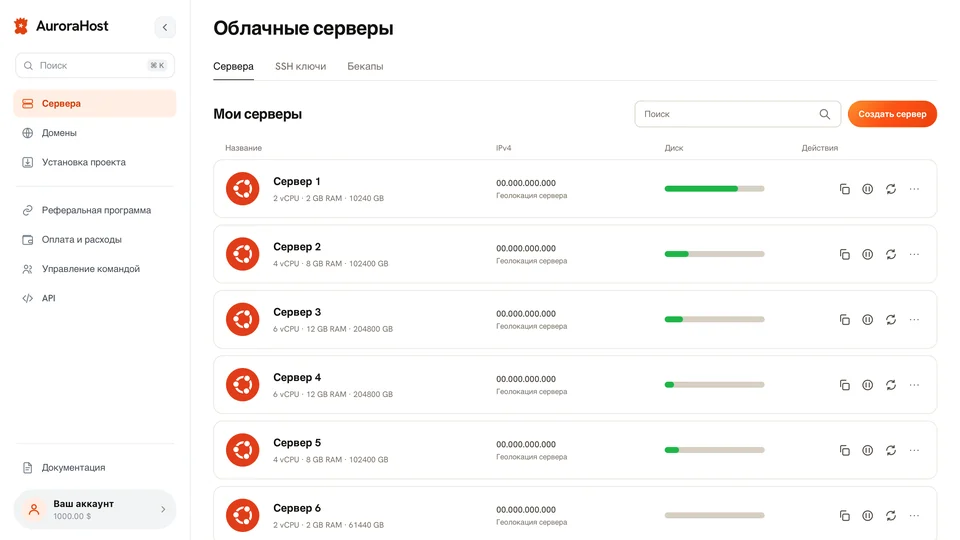
В разделе «SSH ключи»
нажмите «Добавить ключ».
Вставьте ключ из файла .pub.
Выберите нужный VPS
и нажмите «Установить».
Сверьте отпечаток сервера.

Подключайтесь из терминала, чтобы настроить окружение, обновить пакеты или посмотреть логи.

Используйте тот же ключ для передачи файлов между компьютером и сервером через SFTP или SCP.

Выделите отдельный ключ для автоматизации, чтобы обновлять приложение на VPS из пайплайна.

Создайте ключ для каждого компьютера. Если один потеряется, его ключ можно удалить с сервера отдельно.
Добавляйте только публичный ключ из файла с расширением .pub. Приватный ключ без этого расширения оставьте на своём устройстве.
Да. Сохраните ключ в кабинете один раз, затем установите его на каждый нужный сервер.
Отпечаток помогает убедиться, что установка идёт на нужный сервер. При первом подключении сверяйте его с отпечатком в консоли сервера.
В разделе «SSH ключи» откройте карточку ключа и нажмите «Убрать» рядом с нужным сервером.